PC版Forza Horizon 6でMOZA R5 Proと他社シフターをFFBありで同時に使う方法
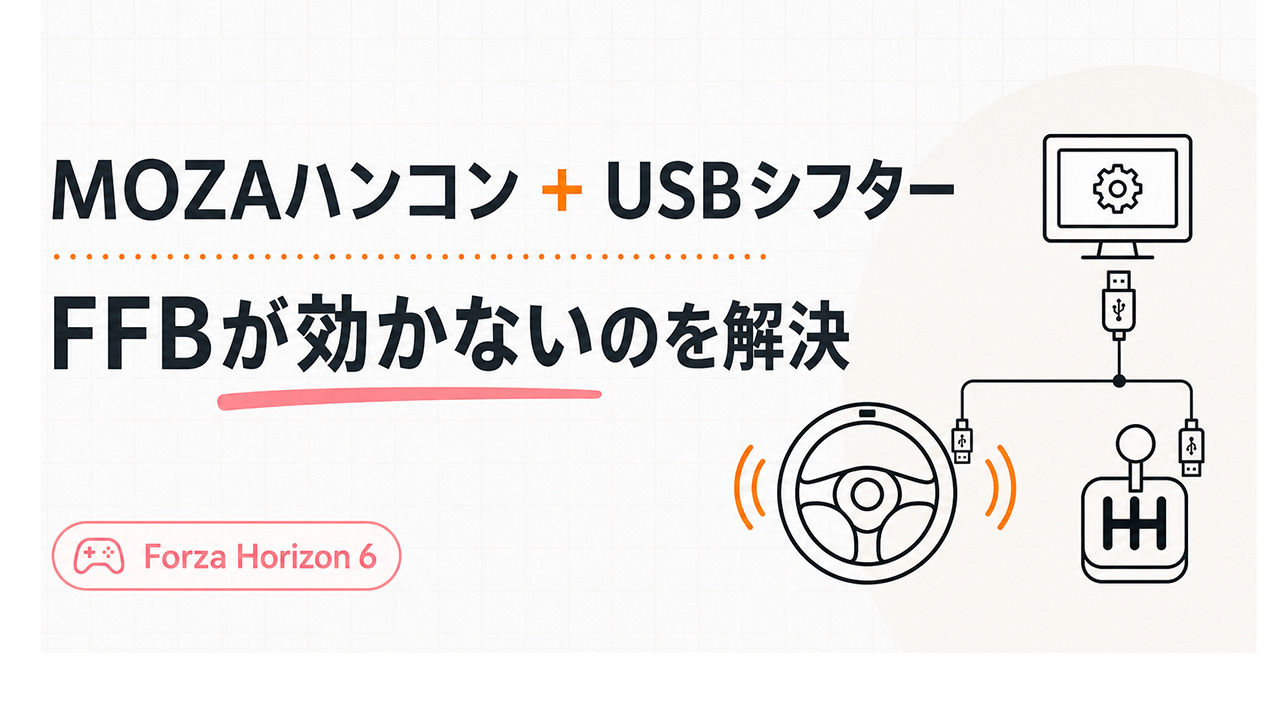
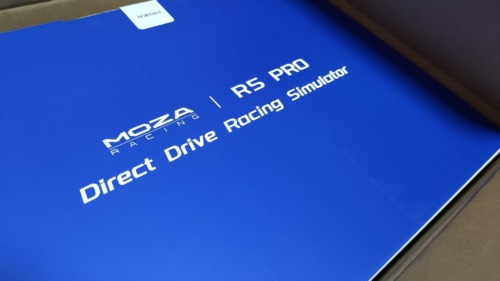
評判のいいステアリングホイール(ハンコン)の新製品、「MOZA R5 Pro」を買いました。
主にForza Horizon 6(FH6)で使おうと思ったのですが、TURTLE BEACH VelocityOne Multi-Shift シフター & ハンドブレーキも一緒に買いました。
選んだ理由はカッコ良いのと、Hシフター/シーケンシャル/ハンドブレーキ機能が切り替え出来ること、クランプでデスクに止めて使えることで、G27からの乗り換えとして全体的な操作感としては大満足!
…なんだけど、MOZA製品と組み合わせて使うには、Forzaにおいてトラップがあったのです。
Contents
ForzaはPCでもマルチデバイスに対応できないとFFBが効かない
FH6ではMOZA R5 Pro単体、TURTLE BEACH VelocityOne Multi-Shift シフター & ハンドブレーキ単体は対応するんだけど、組み合わせて使おうとするとシフターの方がDevice 1になってしまい、FFBが効かないという問題が発生しました。
これは、USBゲームコントローラの設定でMOZA R5 Proを優先デバイスにしても意味がありませんでした。
Forzaを起動してからMOZAを差し込み、Device1とFFBを確認後、Turtle Beachシフターを挿すと…シフターがDevice 1になってしまうことが多かったです。
USBハブなどの影響か、一回だけ上手く行ったんだけど、どうも安定しないので素直に使うのはあきらめてしまいました。
外部ツールの力技で「1デバイス」にまとめる方法(※自己責任)
というわけで、MOZA R5 ProとTurtle Beachのシフターを1つのデバイスに仮想化することで、正しく同時に使えるようになりました。
また、外部ソフトを使うので完全に自己責任の世界になります。
1. 必要なソフト類
使ったのは以下の3つです。
ざっくり言うと、Forza EmuWheelがMOZA R5 ProとVelocityOne Multi-Shiftの入力を読み取り、それをvJoyの仮想ゲームコントローラとしてForzaに渡します。
そしてHidHideで、ForzaからMOZA本体やVelocityOne Multi-Shiftを見えないようにします。
つまり、Forza側から見ると「vJoyという1台のハンコンだけが接続されている」状態になります。これでシフターがDevice 1を奪ってFFBが消える問題を回避できました。
2. vJoyの設定
まずvJoyをインストールし、Configure vJoyを起動します。
ここでDevice 1を以下のように設定しました。
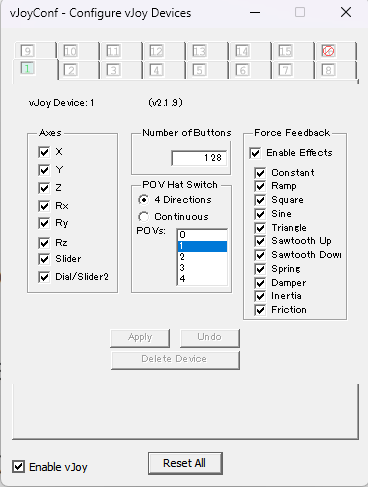
- Axes: X / Y / Z / Rx / Ry / Rz / Sliderなどを有効化
- Buttons: 128
- POV Hat Switch: 4 Directions
- POVs: 1
- Force Feedback: とりあえず全部
POVは必ず「4 Directions」にし、POVsも忘れずに1にします。
3. Forza EmuWheelの設定
Forza EmuWheelを解凍したら、まずConfigurator.exeを起動します。
それぞれの項目のSetボタンを押しつつ、AxesやSteeringを操作しながらセットしていきます。
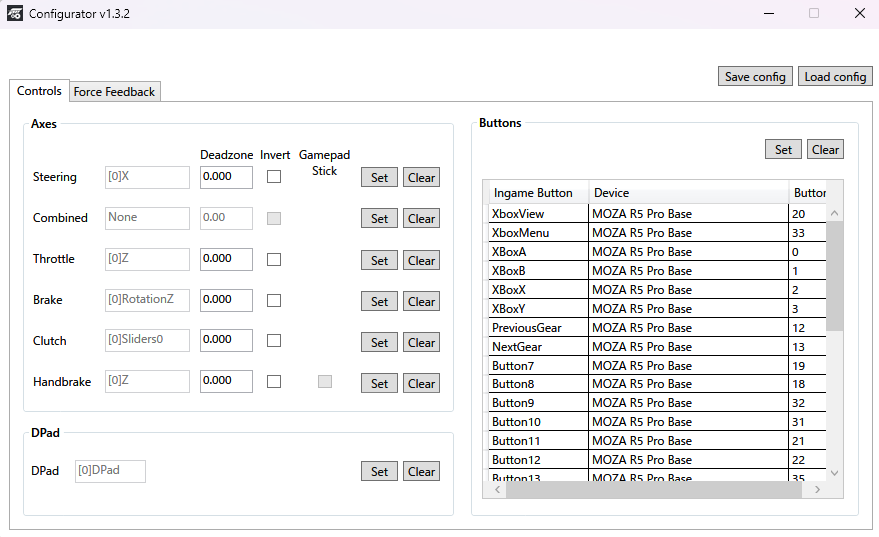
Axes側では以下を割り当てました。
- Steering: MOZAのステアリング
- Throttle: アクセル
- Brake: ブレーキ
- Clutch: クラッチを使う場合はクラッチ
- Handbrake: VelocityOneをハンドブレーキとして使う場合はここで設定
- DPad: MOZAの十字キー
Buttons側では、シフトアップ、シフトダウン、各種ボタンを割り当てます。
VelocityOne Multi-ShiftをHパターンで使う場合、各ギア位置がボタン入力として見えるので、ギア1速をForwardGear1、2速をForwardGear2..というふうにForza EmuWheel側で割り当てていきます。
ただ、ここで割り当てても、結局FH6側で再度割り当てることになるので、とりあえず「MOZAとシフターに存在するボタンを全部割り当てる」でいいと思います。
設定が終わったらSave Configを押します。これでconfiguration.jsonが作成されます。
4. HidHideの設定
次にHidHideです。
HidHideでは、Forzaから見せたくない物理デバイスを隠しつつ、見せるアプリ(exe)を決定します。
自分の環境では、以下を隠しました。
- MOZA R5 Pro
- VelocityOne Multi-Shift
ただし、vJoyは隠してはいけません。Forzaに見せたいのはvJoy(と、パッドも併用するならパッド)だからです。
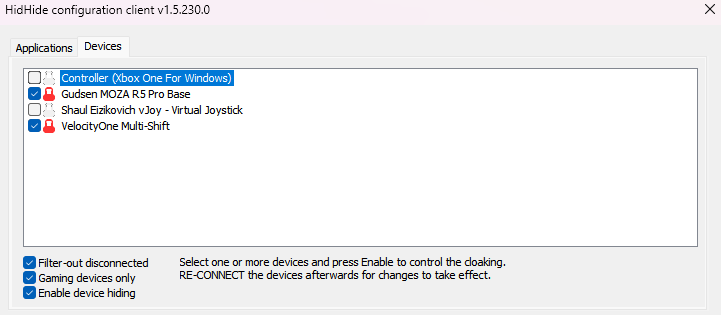
また、Forza EmuWheelからはMOZAやVelocityOneが見えていないと困るので、HidHideのApplicationsタブで「MOZAやシフターを見せたいアプリ」を追加しておきます。
- Forza EmuWheel.exe
- (↑の)Configurator.exe
- MOZA Pit House.exe
- HideHideClient.exe
- シフターの純正調整アプリ
この設定がかなり大事です。
5. 起動順
自分の環境では、起動順は以下で安定しています。
- MOZA Pit Houseを起動(FH6サポートを入れる必要は特になし)
- HidHideでデバイス隠しが有効になっていることを確認
- Forza EmuWheel.exeを起動してStart
- Forza Horizon 6を起動
- Forza側でカスタムステアリングプロフィールを設定し、キーコンフィグ
Forza側では、MOZA R5 ProやVelocityOne Multi-Shiftではなく、vJoy由来の仮想デバイスを操作デバイスとして割り当てます。(謎デバイス扱いになっているけどOK)
ここまでやって、ようやくMOZA R5 ProのFFBを効かせたまま、VelocityOne Multi-ShiftのHシフターも使えるようになりました。
5までやっておけば、次回起動時からは特に設定は不要で、1~4でOKです。
6. MOZAの一部ボタンをキーボード入力にする
ついでに、MOZA側のボタンの一部はJoyToKeyでキーボード入力に変換することもできました。
この場合もHidHideに注意が必要です。HidHideでMOZAを隠していると、JoyToKeyからもMOZAが見えなくなる場合があります。
そのため、HidHideのApplicationsにJoyToKey.exeも追加します。
こうすると、ForzaからはMOZAが見えないけど、JoyToKeyからはMOZAが見える状態にできます。
まとめ
とりあえず「ハンコンとシフターを別メーカー製品で併用したい(別のUSBデバイスを同時に使いたい)」という人は、Forza側のマルチデバイス問題にハマる可能性があることに注意してください。
設定の手間や安全面を考えるとサポートされている同一メーカー製品で統一する方が良いと思います。
基本的に、ハンコンを母体としてそこに対応シフターを挿すのが正攻法です。
今回のMOZA R5 ProとVelocityOne Multi-Shiftの組み合わせは、製品単体としてはどちらも良いのですが、Forza Horizon 6でそのまま併用しようとすると結構苦労しました。
特に、シフター側がDevice 1になってしまい、MOZA側にFFBが来なくなる問題は、WindowsのUSBゲームコントローラー設定だけでは解決できませんでした。
最終的には、Forza EmuWheel、vJoy、HidHideを使って、MOZAとVelocityOneを1つの仮想デバイスにまとめることで解決しました。
一度うまく動くところまで持っていければ、MOZAのFFBを効かせたまま、VelocityOne Multi-ShiftのHシフターやハンドブレーキを使えるので、満足度はかなり高かったですが、人に進めていいかっていうとややリスキーという感じです。
まあでも、今回ハンコンとシフターのどちらも満足度が高いメーカーや製品を揃えることも検討したんですが、理想形がどこにもなかったんだよなぁ…
そういう意味では選択に後悔はしていないです。

記事の内容は執筆、更新日時時点の情報であり、現在は異なっている場合があります。 記載されている会社名・製品名・システム名などは、各社の商標、または登録商標です。
【今日のおすすめ】


【auひかり】最大10Gbpsの超高速通信!最大131,000円還元キャンペーンキャッシュバックで初期工事費も実質無料!