
【値引きクーポンあり】「Astromeda Gamer」 2026年の「新色ケース」をじっくりレビュー
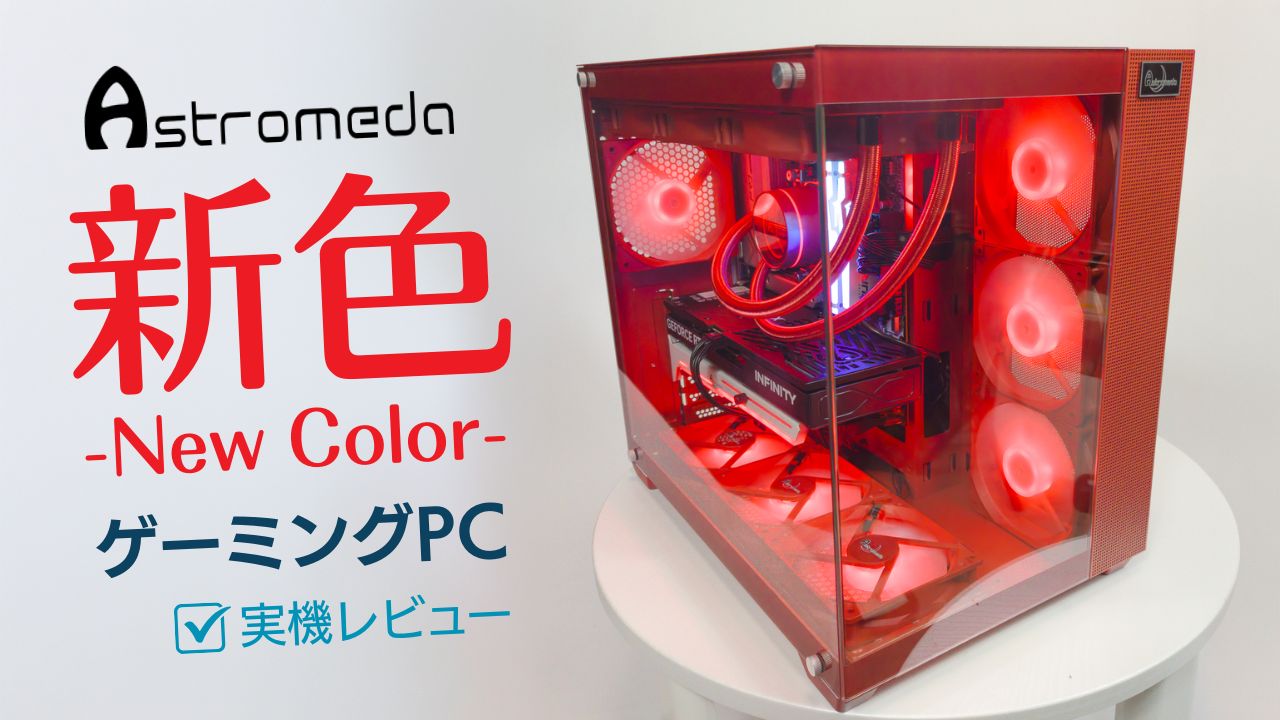 Astromedaと言えばLEDファンをふんだんに盛り込み、配線まで好みのカラーを選べるこだわり派PCショップとして知られている。
今回は、同社のゲーミングPC「Astromeda Gamer」に新しいケースカラーが登場したのでチェックしてみた。
機材提供:株式会社マイニングベース
Contents
ケース外観
計8色のケース展開に
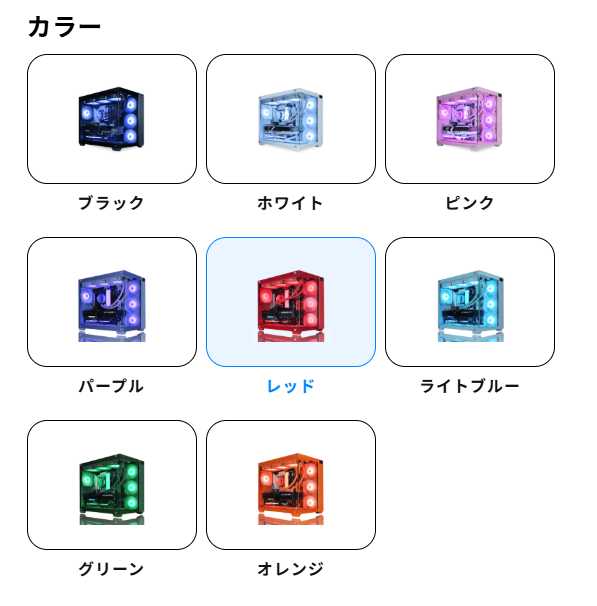
Astromeda Gamerは、これまでブラック・ホワイト・ピンクの3カラー展開だったが、この度新たにパープル・レッド・ライトブルー・グリーン・オレンジの色鮮やかなカラーが選べるようになった。
今回のレビューでは「レッド」をお借りしてケースレビューを行った。
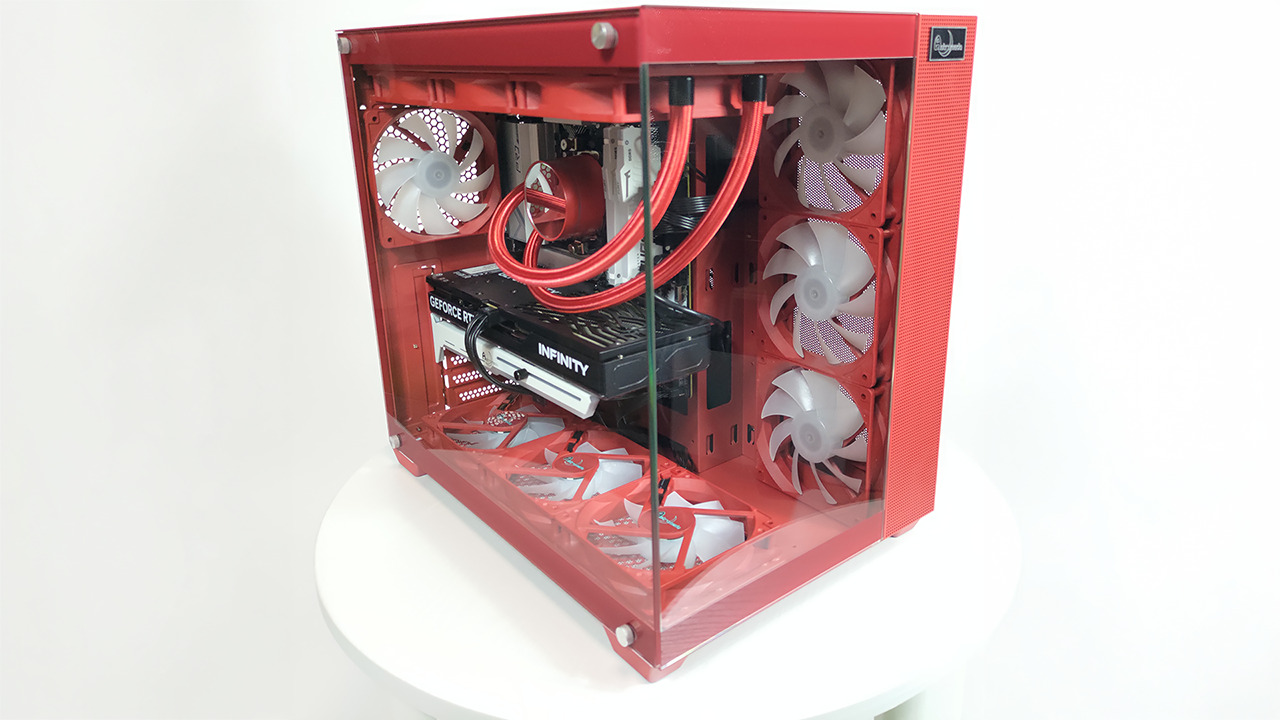
AstromedaのPCケースは、一般的なミドルタワー機と比べると幅広&背が低めに作られており、重心が低い。非常に安定感があり、デスク上などに置いた時にも倒れる心配はない。
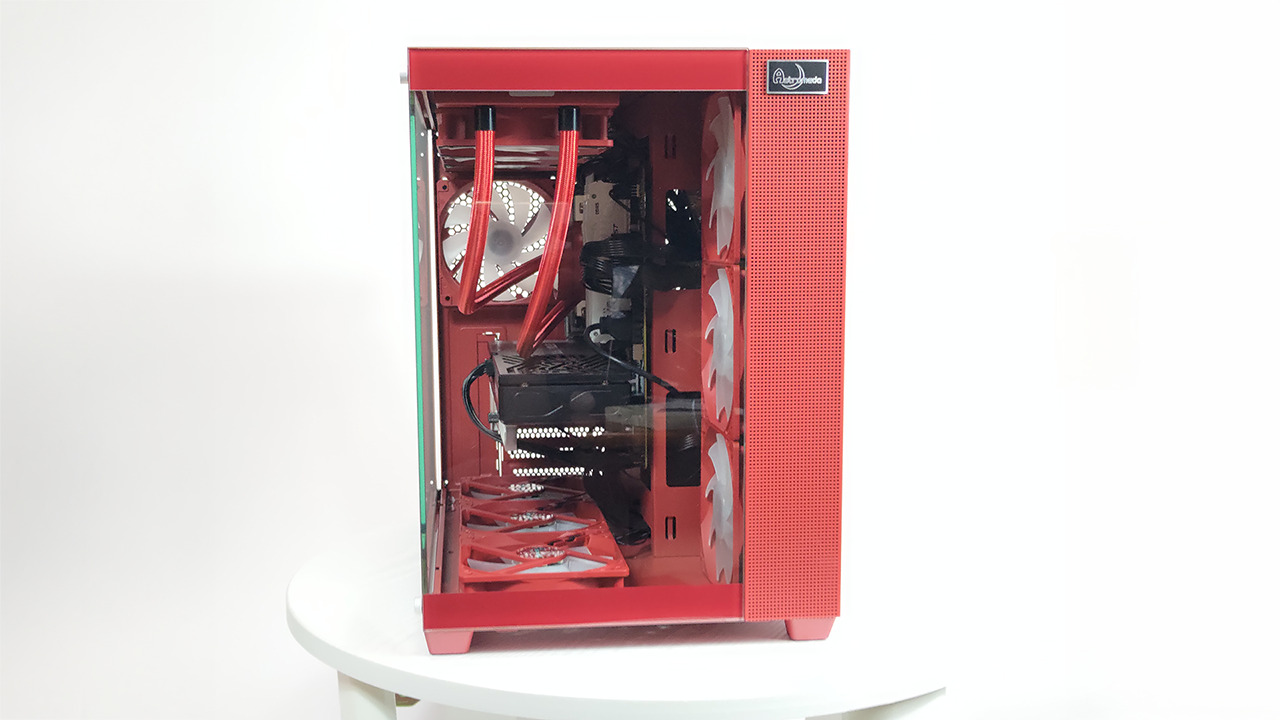
正面から見たところ。グラフィックボードとサイドガラスの間に十分な空間があるのがわかると思う。大型のグラフィックボードを搭載した際にも、電源ケーブルまで余裕がありそうだ。
CPUを冷却する簡易水冷クーラーのラジエターは天面についているが、これもマザーボードの真上ではなく、サイドのガラスパネル寄りに設置されている。水冷のパイプが無理に曲がることなく、見た目も良く仕上がっている。
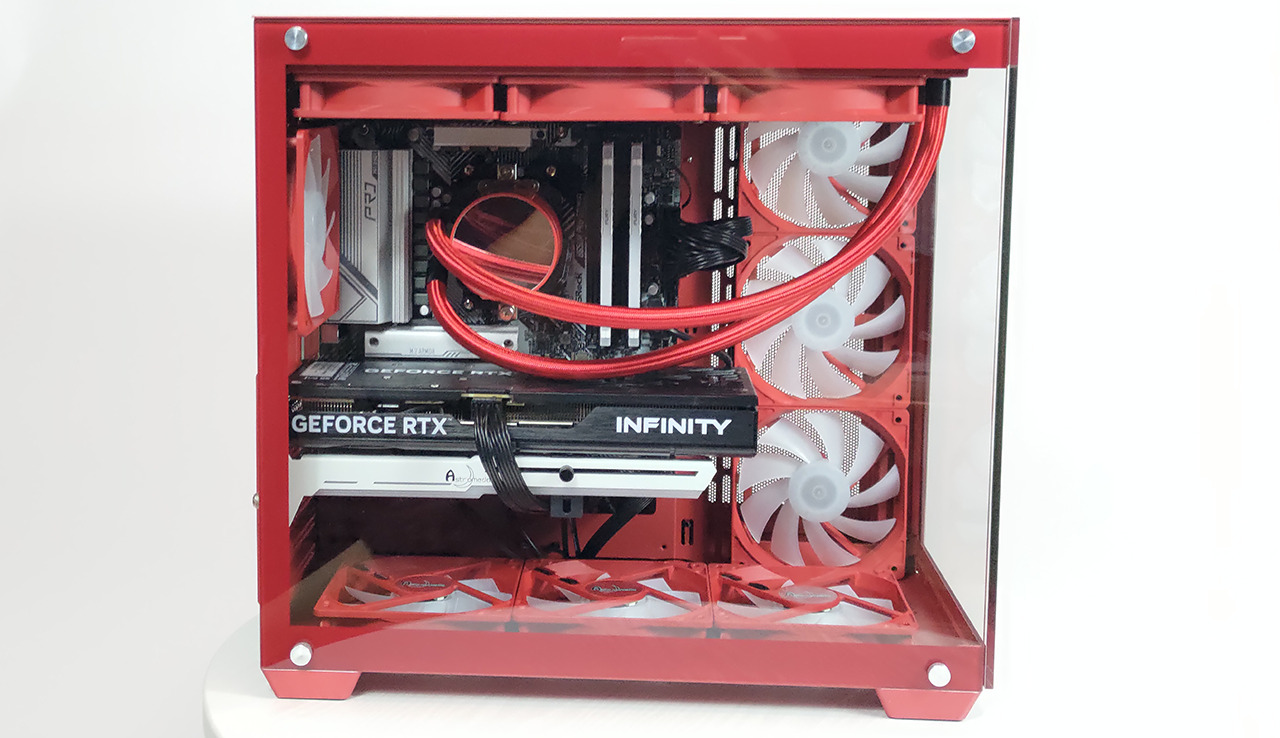
サイドから見たところ。Astromeda Gamerではグラフィックボードや電源ケーブルなどのカラーを選べるオプションもあるが、レッドの場合は標準の黒のままで十分映える。
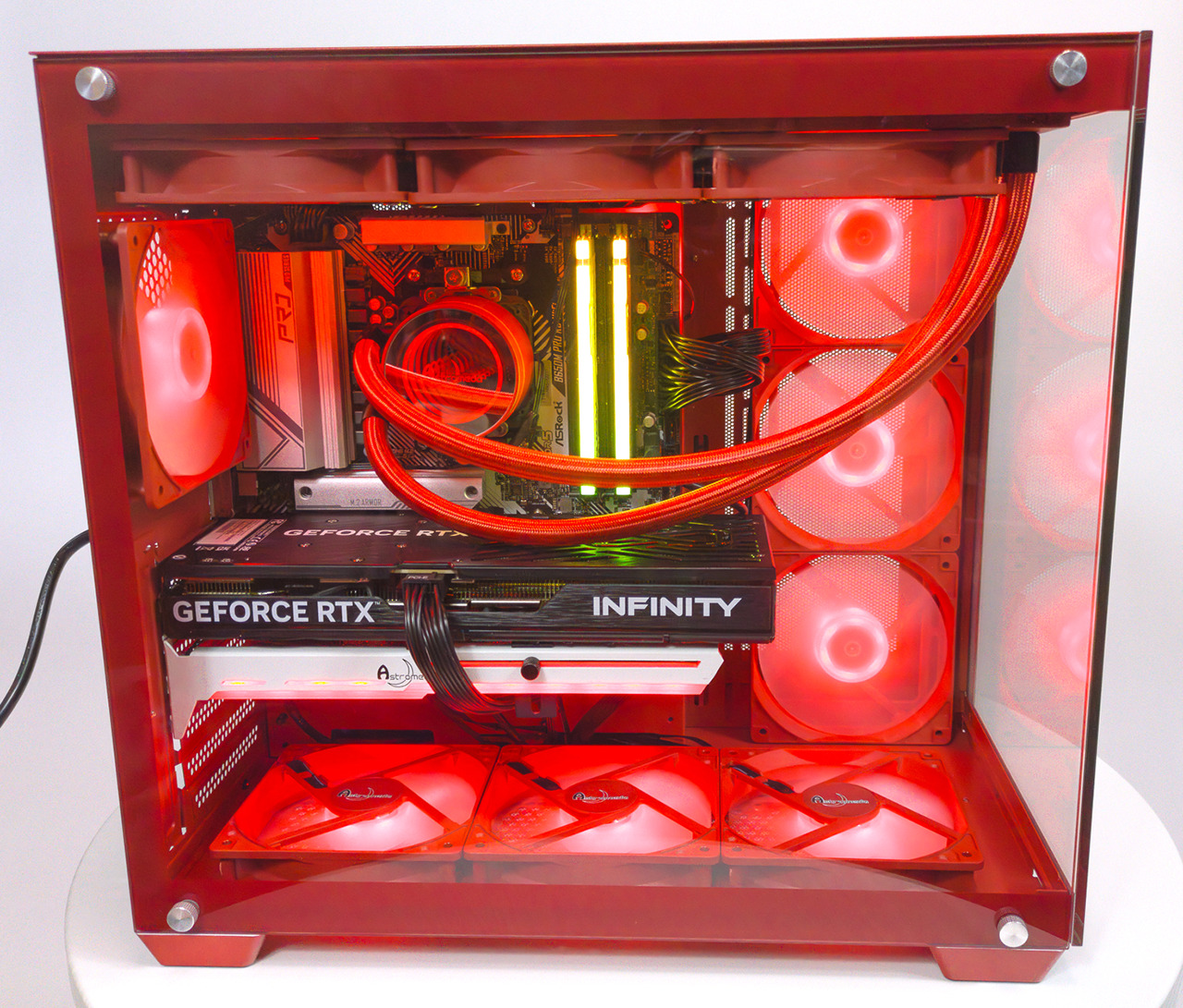
電源を入れるとファンがLEDで光る。今回はオプションのGPUステイ(グラフィックボード下部の支え)もついていたのだが、そちらも光るのでとても華やかだ。
今回の貸出機ではオプションでLEDつきのメモリになっている。撮影では貸出状態をそのまま撮影したのでメモリだけ色が同期していないが、ASRockのマザーボード画面にて「Polychrome RGB」をダウンロードすると、メモリLEDの色も他のLED色と同期する。
Astromedaによれば、購入時の有料オプションにて「クイックスタート(初期設定)」を選択すると、「Polychrome RGB」アプリケーションもインストールして出荷してもらえるとのことだ。
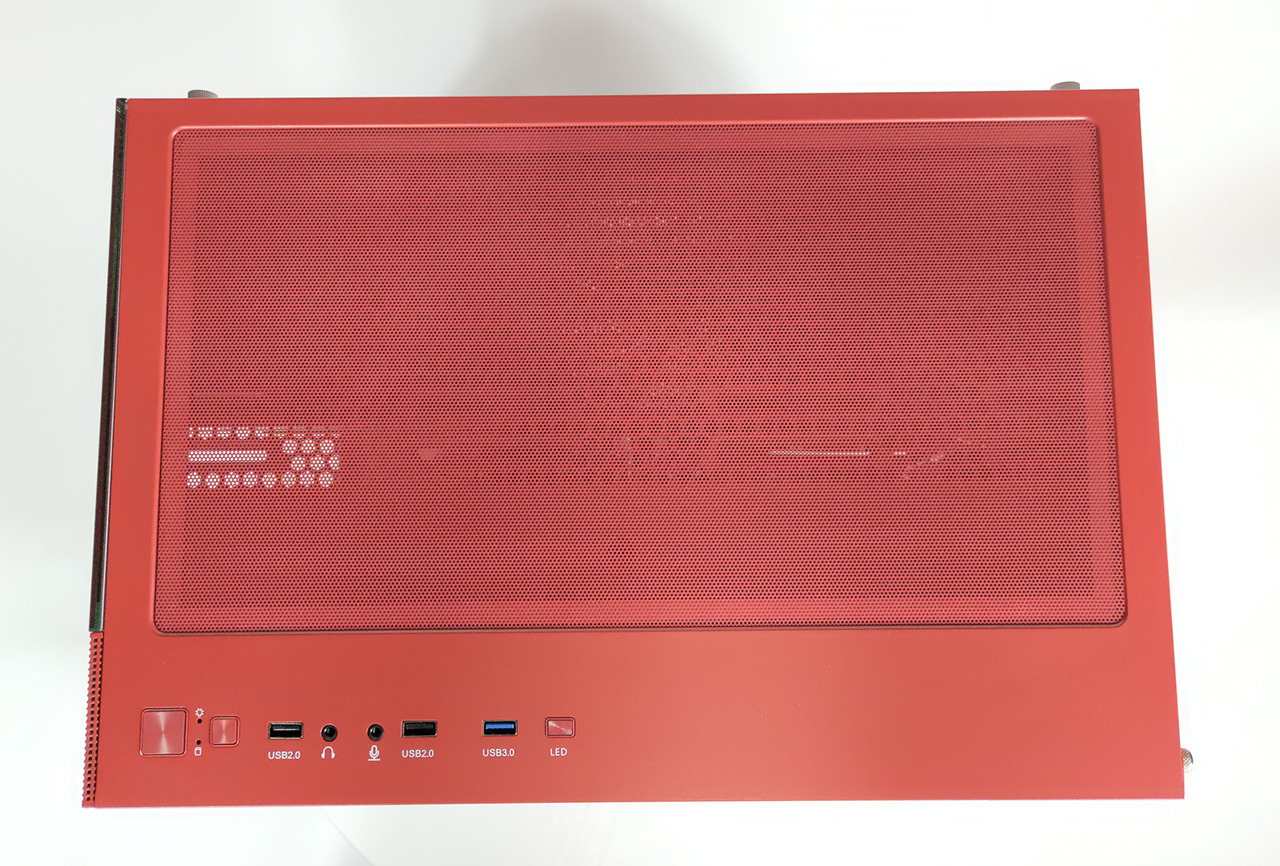
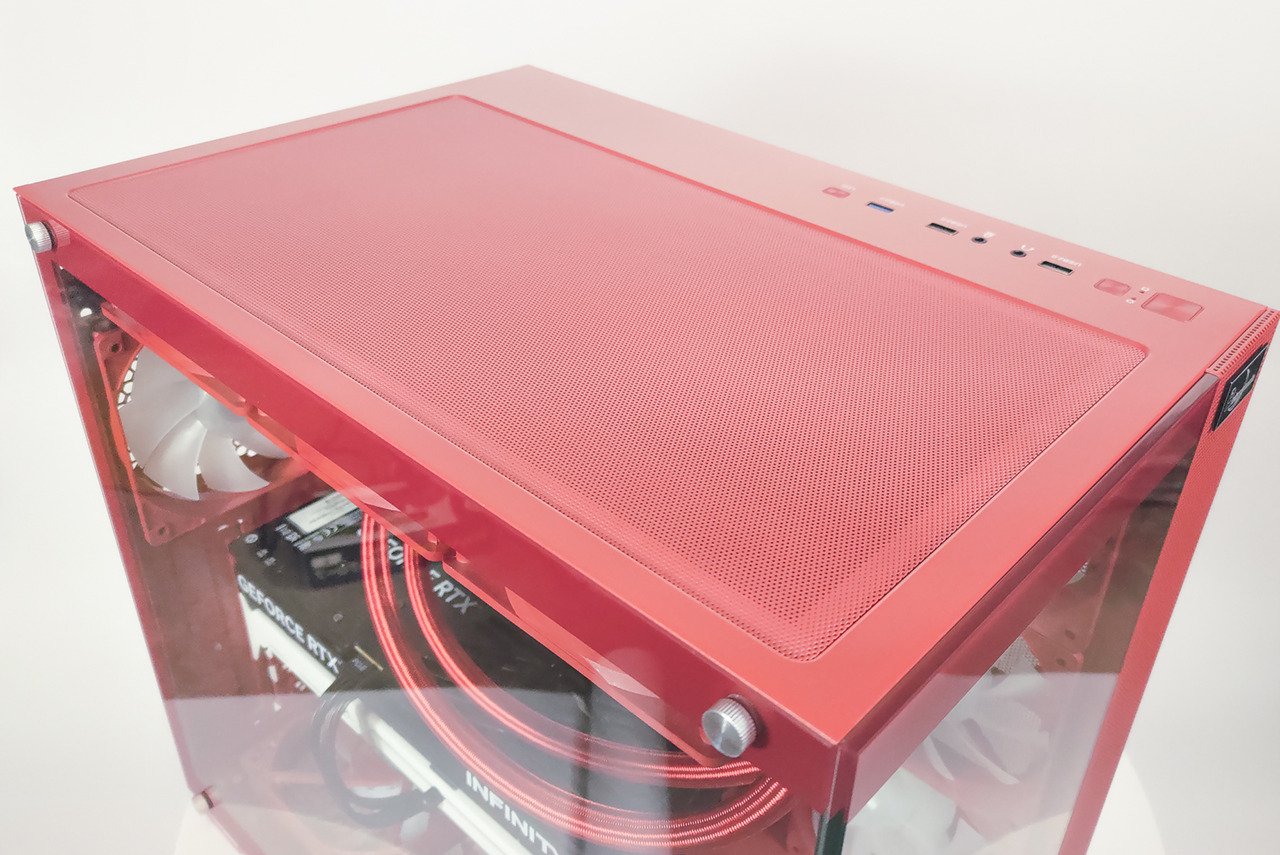
ケース上部には電源やUSBポート、音声入出力端子などが並ぶ。USBポートはUSB2.0 x2、USB 3.0 x1が用意されている。一番右は「LED」ボタンで、押すたびにファンの色が順々に切り替わる。デフォルトの赤のほか、白、青、緑などの基本色のほか、さまざまな色に光るアニメーションが搭載されている。
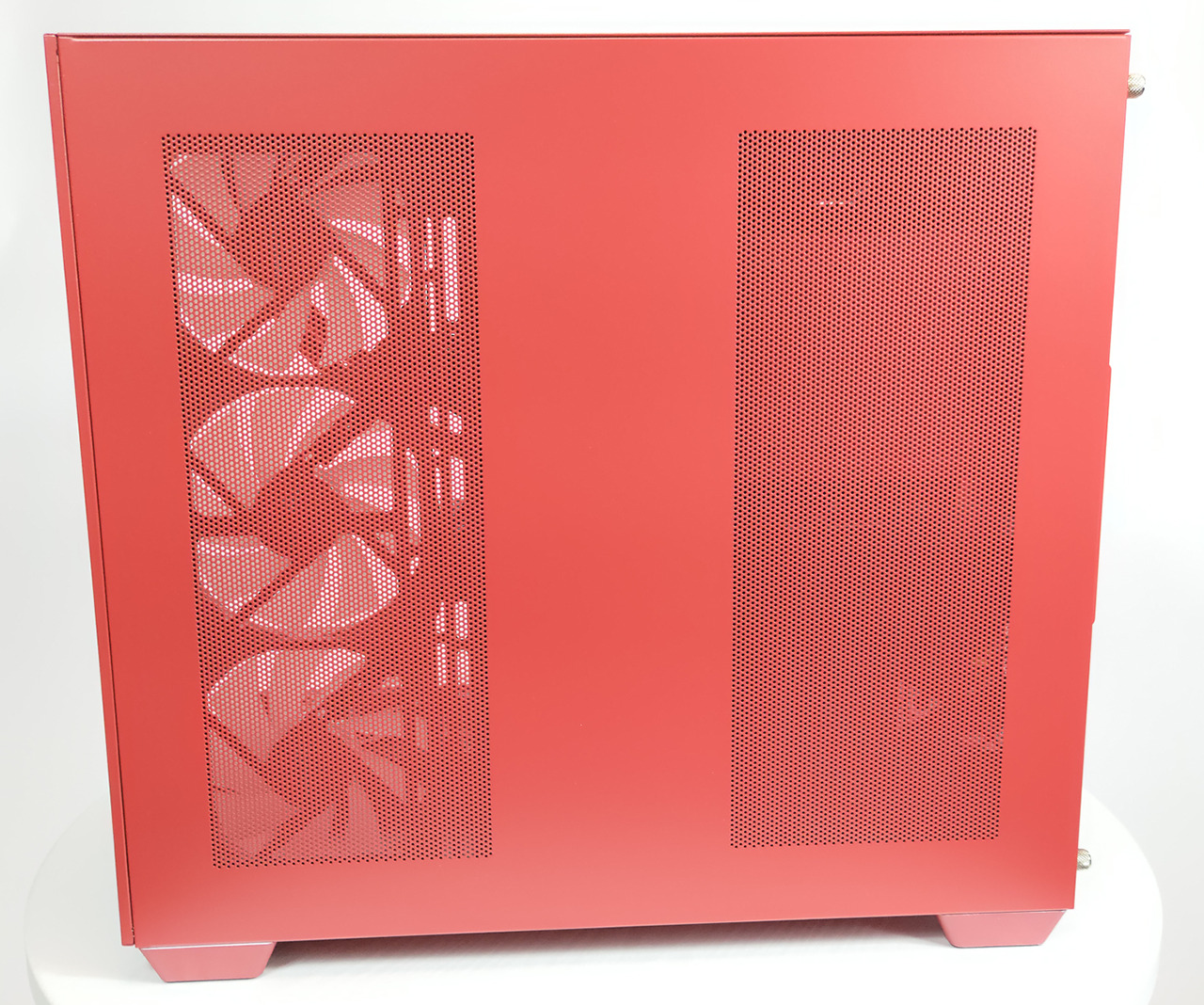
マザーボード背面側はこんな感じでシンプル。通気性がよいメッシュになっている。こちら側は、縦の3連ファンが吸気だ。リア側には電源ユニットが縦に配置されている。
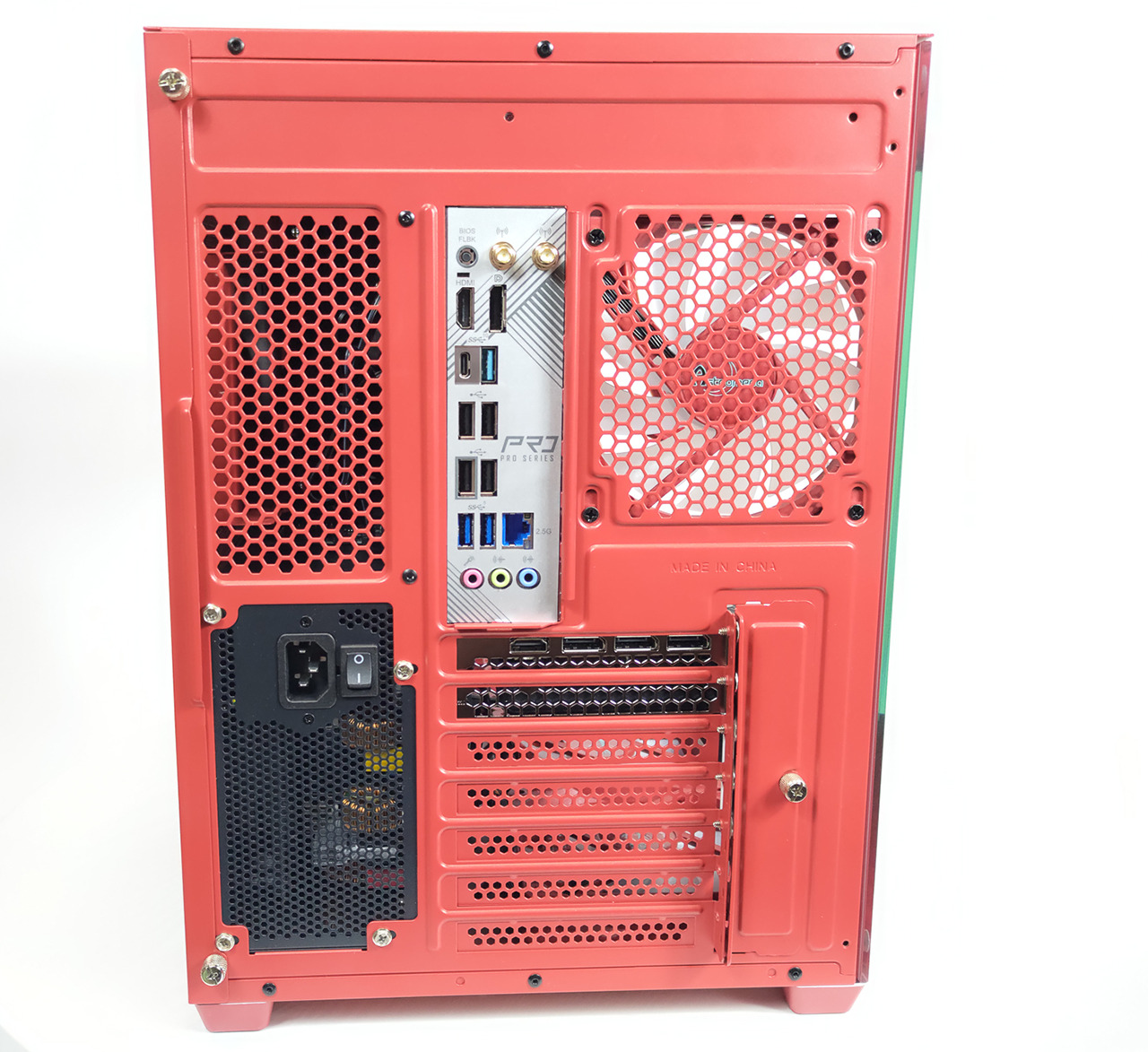
背面のレイアウト。マザーボードのパネルが上部中央にあり、その右側に120mmリアファンが搭載されている。その下にグラフィックボードなどのPCIeスロット、左下には電源ユニットが縦に設置されるレイアウトとなる。
お手入れしやすいマグネットフィルター
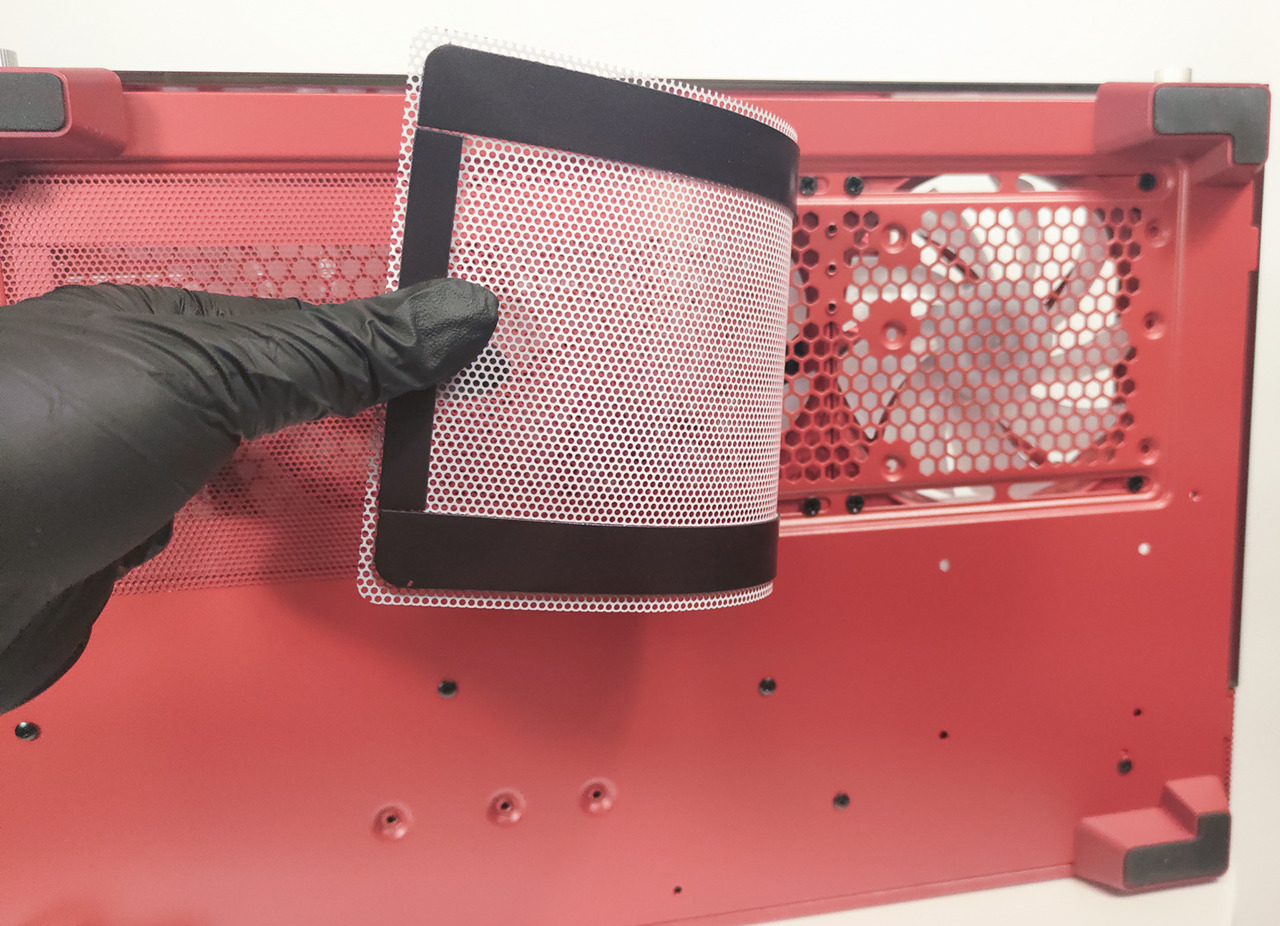
ケース天面は簡易水冷クーラーの排気部となっているが、電源をオフにしていれば埃が被りやすい場所だ。そのため、フィルター部分は簡単に取り外せるマグネット式になっている。
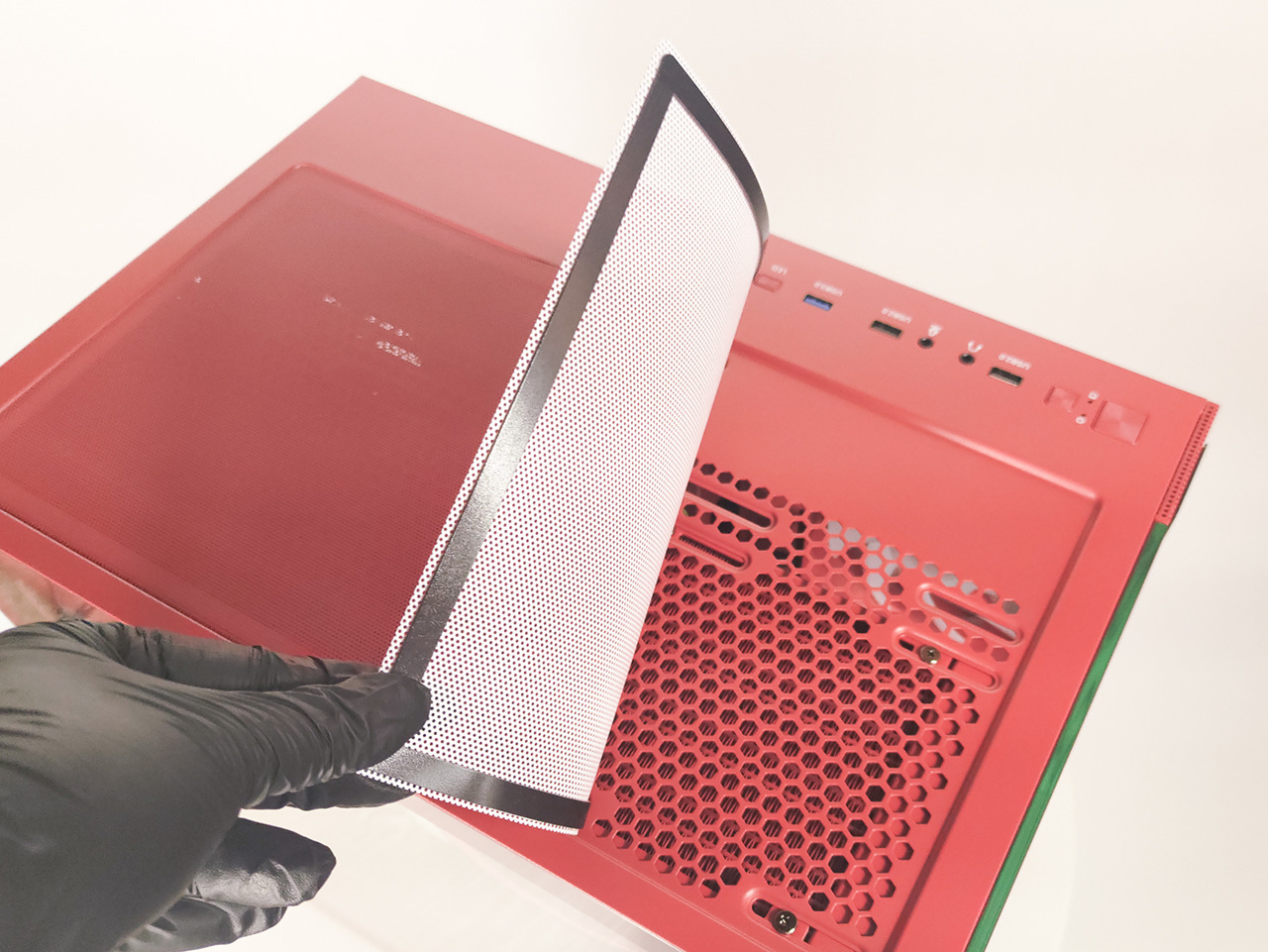 このようにツールなしで簡単に剥がせるのが良い。また、溝にはまるようになっているので不意にずれてしまうこともない。
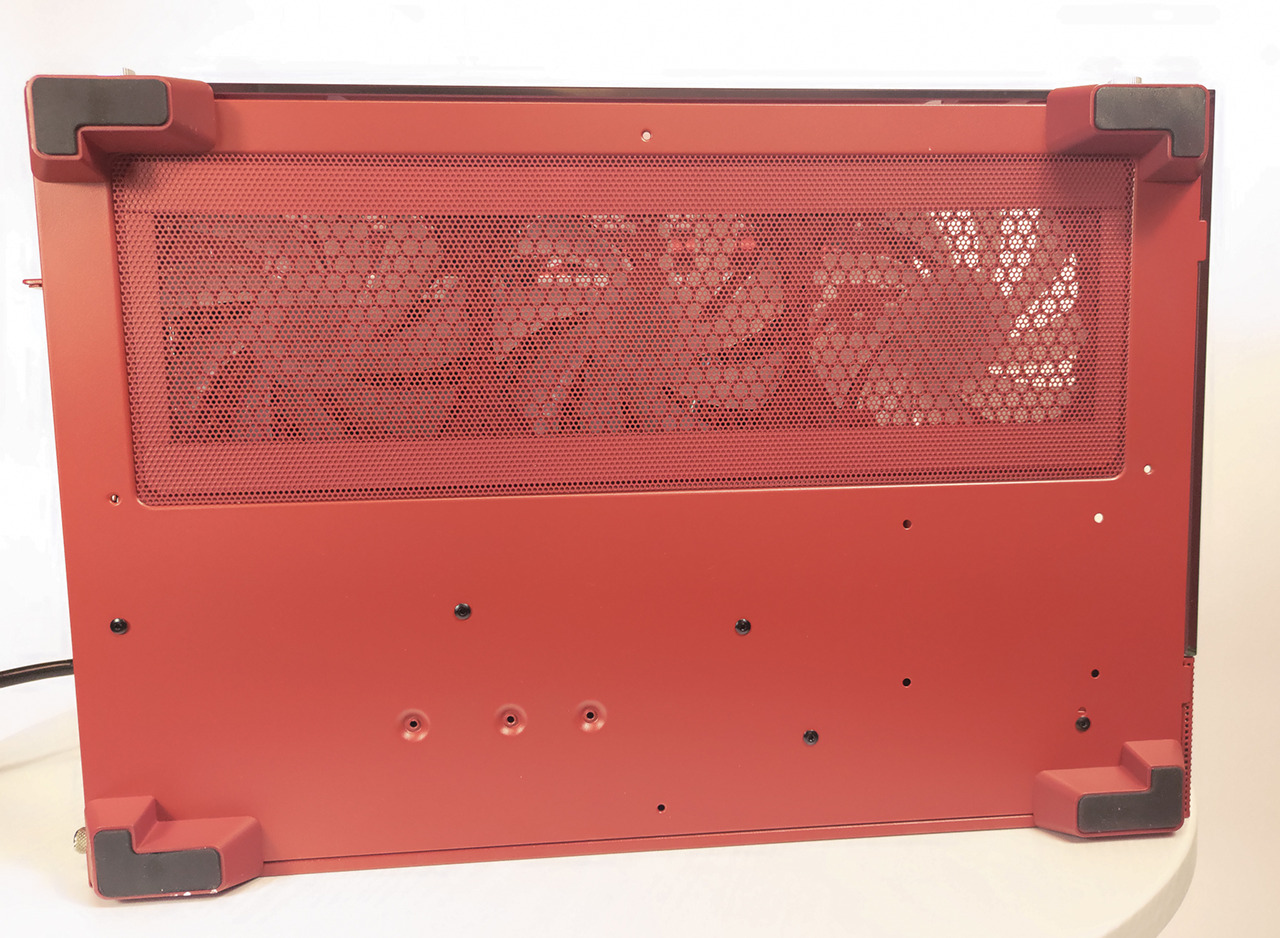
ケースの下部には3つの120mmファンが搭載されているが、こちらも吸気口となっているので、フィルターが設置されている。もちろん、マグネット式だ。
レビュー機スペック
今回Astromedaよりレビュー用に貸し出されたPCと標準構成を比較しておく。
| 標準構成 | レビュー機 | コメント | |
| CPU | Ryzen 7 9800X3D (8C/16T) |
最強格のゲーミングCPU 私も使ってる |
|
| GPU | Geforce RTX 5060Ti 8GB or 16GB |
Geforce RTX 5060Ti 16GB | フルHDゲーミングなら十分な性能 重いゲームをやるなら16GB版をおすすめ |
| マザーボード | ASRock B650M Pro RS | USB-Cポートありの ベーシックな Micro-ATXマザボ |
|
| メモリー | DDR5-5200MHz以上 32GB(16GB×2) (LEDなし) |
LED32GB ホワイト |
メモリはレビュー都合なのか、白モデルだった 注文ページで確認を |
| SSD | 500GB NVMe Gen4 | 1TB NVMe Gen4 | ゲームも大容量化してきているので、1TBあったほうがいいです |
| HDD | 非搭載 | オプションで追加可能 | |
| USBポート | USB 2.0:上部 x2、背面 x4 USB 3.2 Gen1 Type-A:上部 x1 USB 3.2 Gen2 Type-A USB 3.2 Gen2 Type-C |
通常の利用では必要十分なポート数を備える | |
| 電源 | 650w Bronze | 容量は十分 | |
| Wifi | 非搭載 | オプションで追加可能 | |
| OS | Windows11 Home | Proも選択可 | |
内蔵パーツ
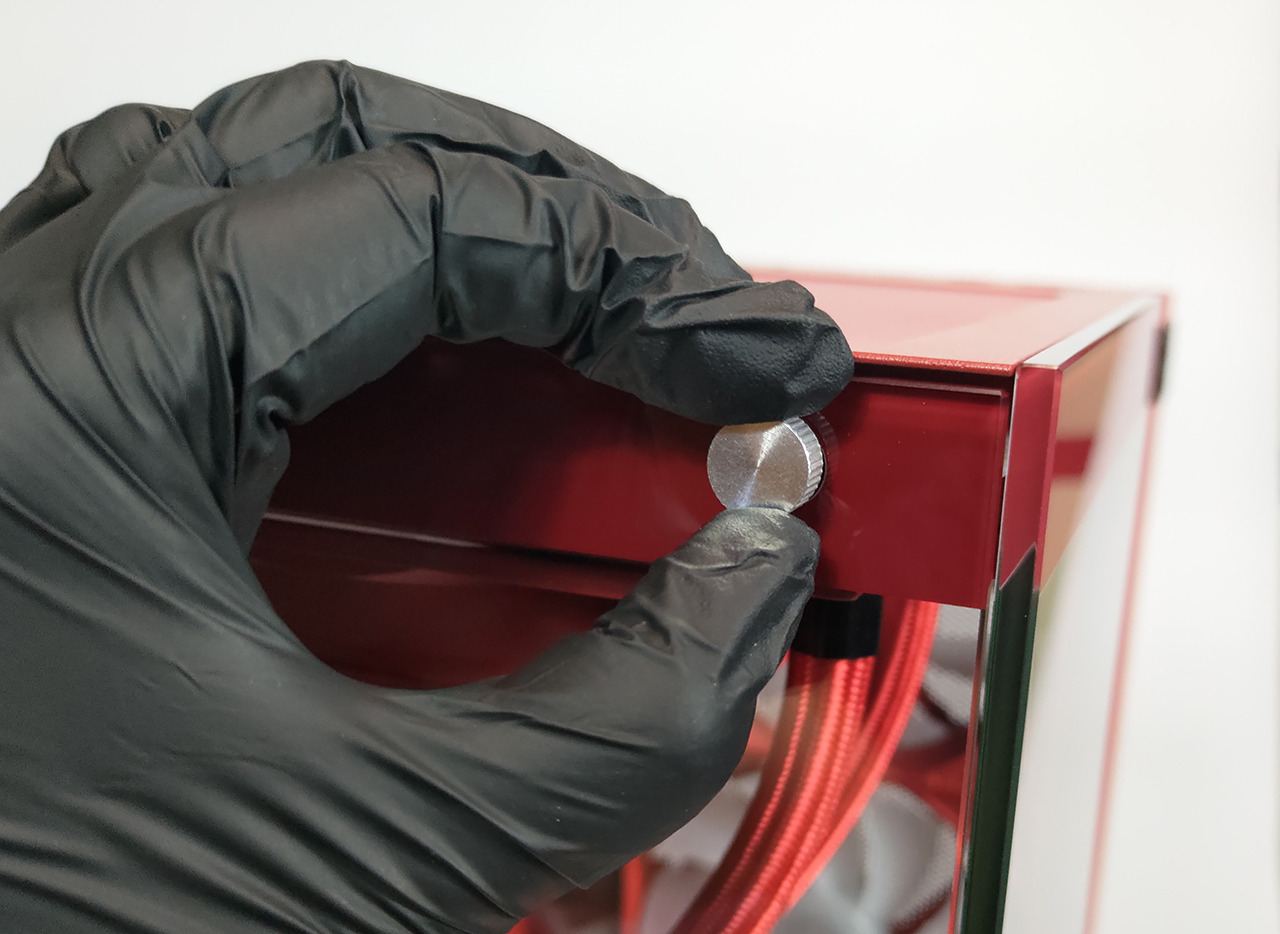
サイドパネルは手で回せるネジ4つで留められており、指で回して簡単に取り外せる。サイドパネルのガラス面を下にしたい時にはこのネジの高さが足となり、床面とガラスの接触を防いでくれる。
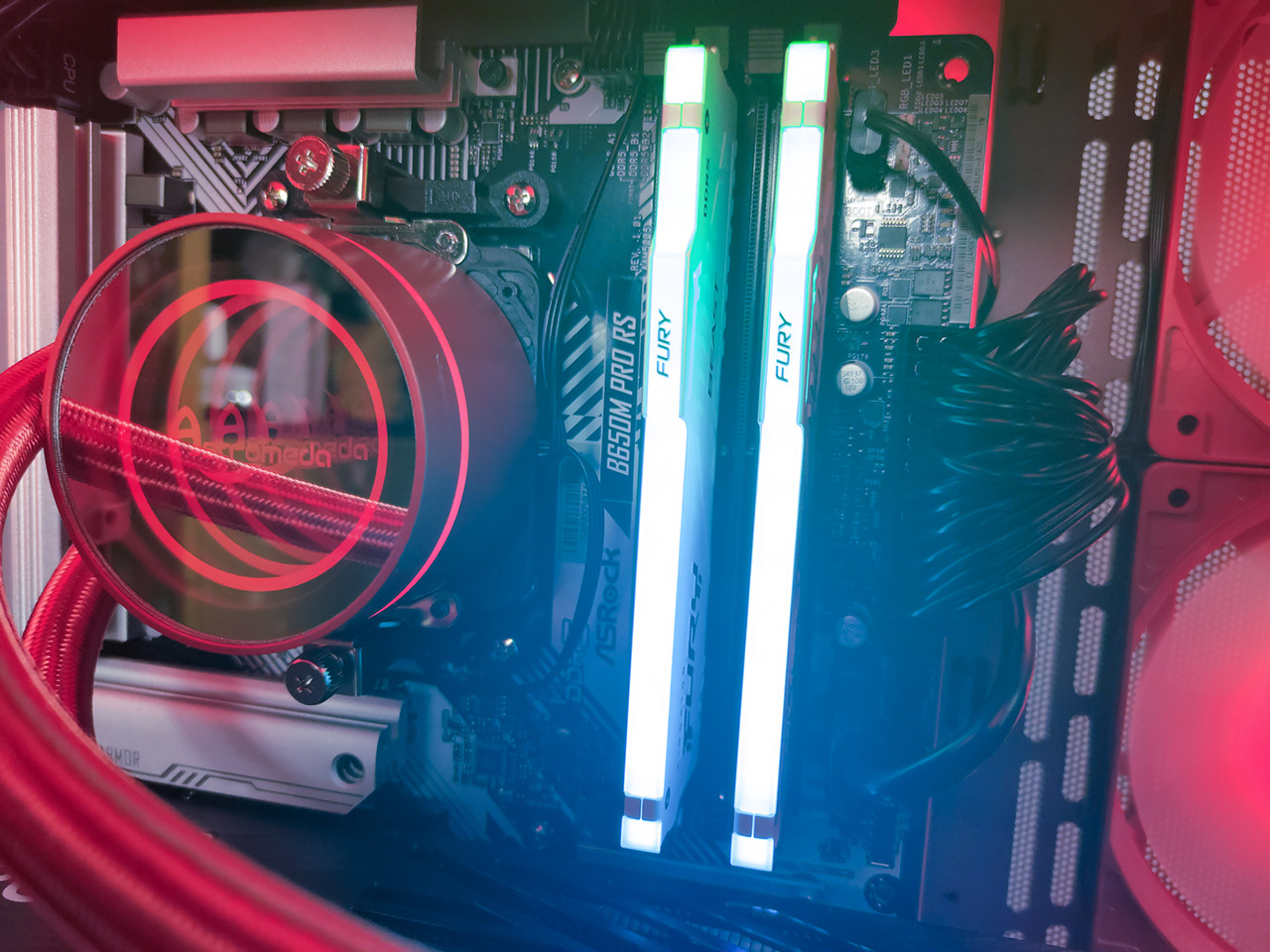
CPUクーラーは360mm。ヘッドにはAstromedaのロゴが浮かぶ。
マザーボードはASRock B650M PRO RS(Micro-ATX)が採用されており、メモリは4本まで挿すことができる。
SSDは500GB NVMe Gen4を標準搭載。レビュー機では1TBのものが積まれていた。特定のゲーム1~2本だけプレイするなら500GBでも足りるかもしれないが、私は1TB以上をおすすめしておきたい。
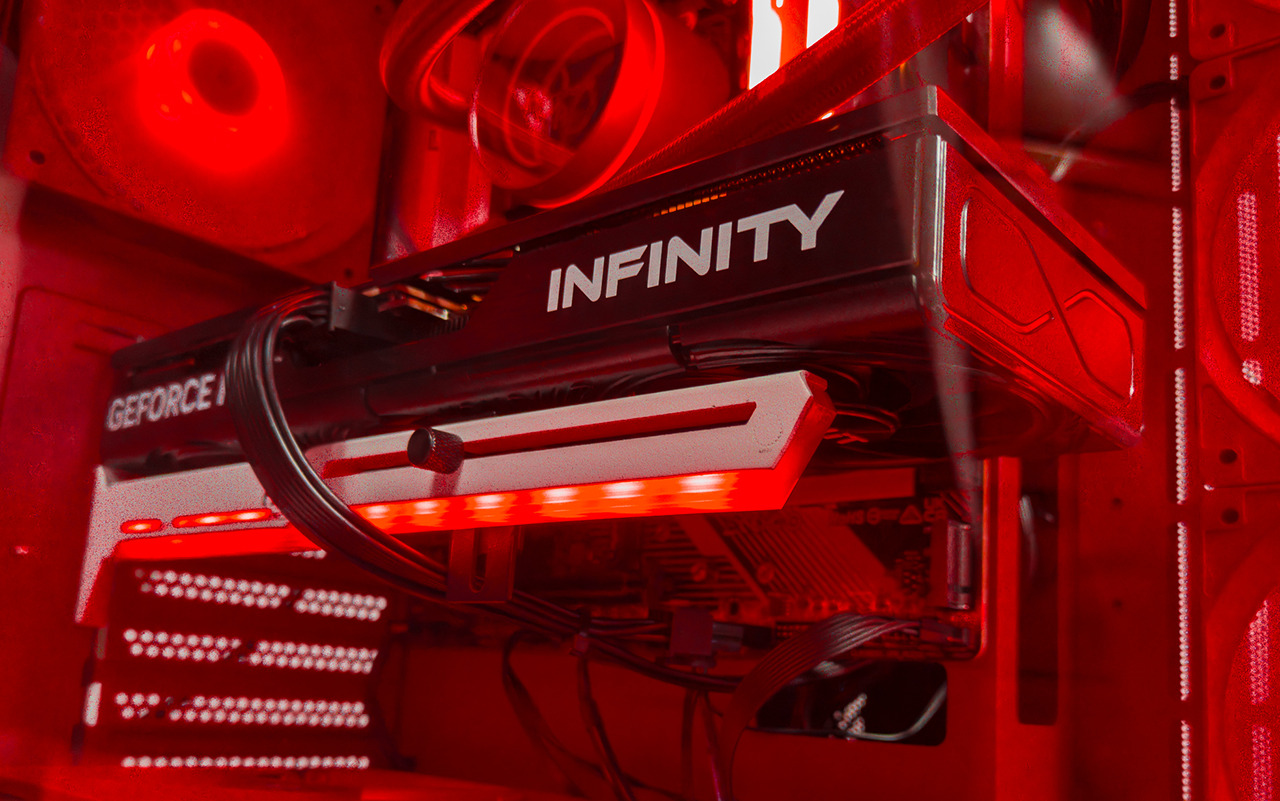
貸出機はNVIDIA GeForce RTX 5060 Tiモデルで、8GB版と16GBが選択できる。レビュー機では16GB版が搭載され、3連ファンのPalit製となっていた。
オプションのGPUステイはLEDがついており、電源オンで下部のブレード状のLEDが光る。3連ファンのグラフィックボードに対応できる長さだ。
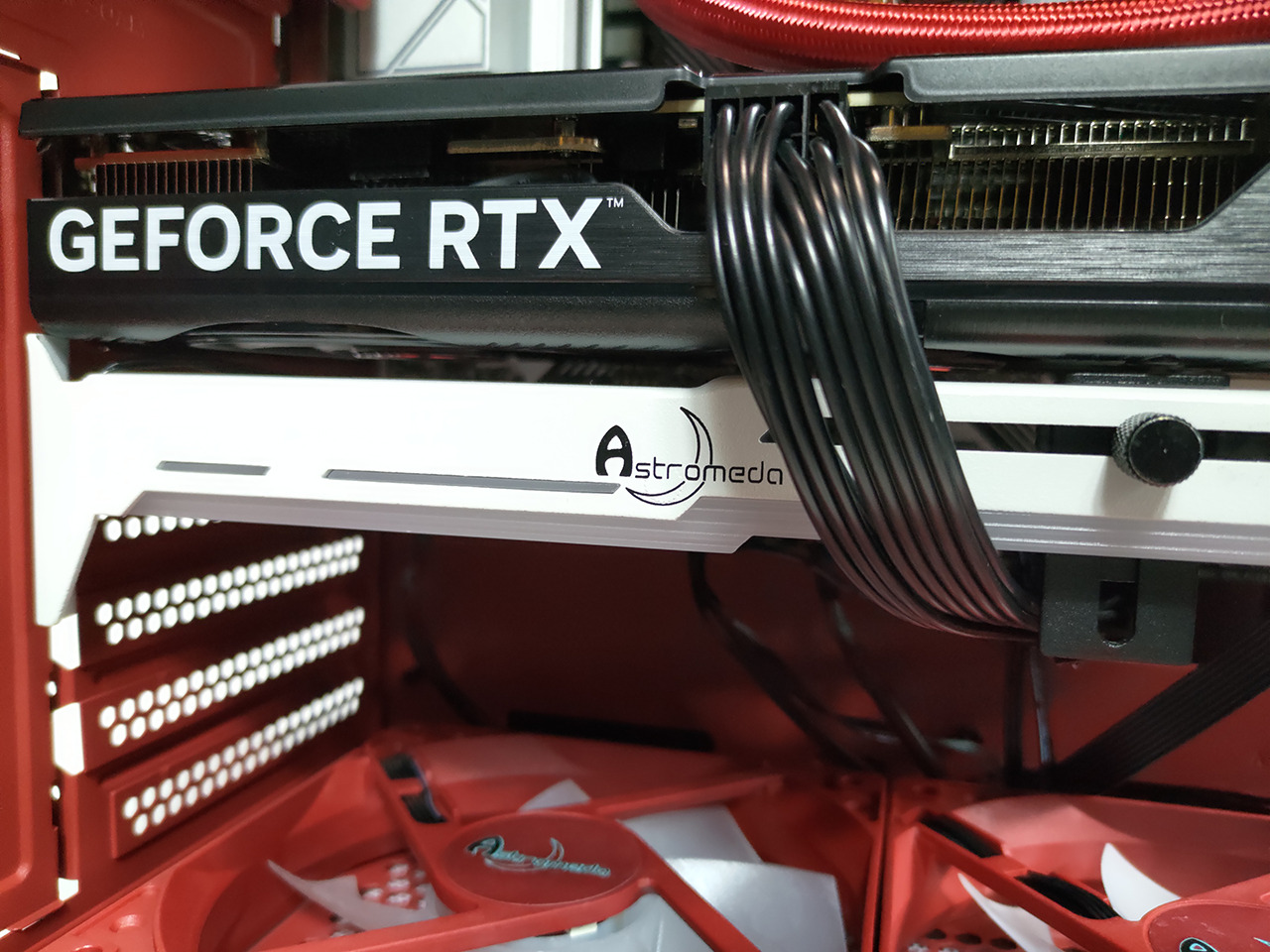
ステイはネジで支え部分を前後上下に移動できるようになっており、グラボのファンに干渉しない位置に取り付けられていた。
ステイの色は黒と白から選択できる。貸出機では白だったが、今回のRedケースだと個人的には黒も締まってよさそうだと思った。
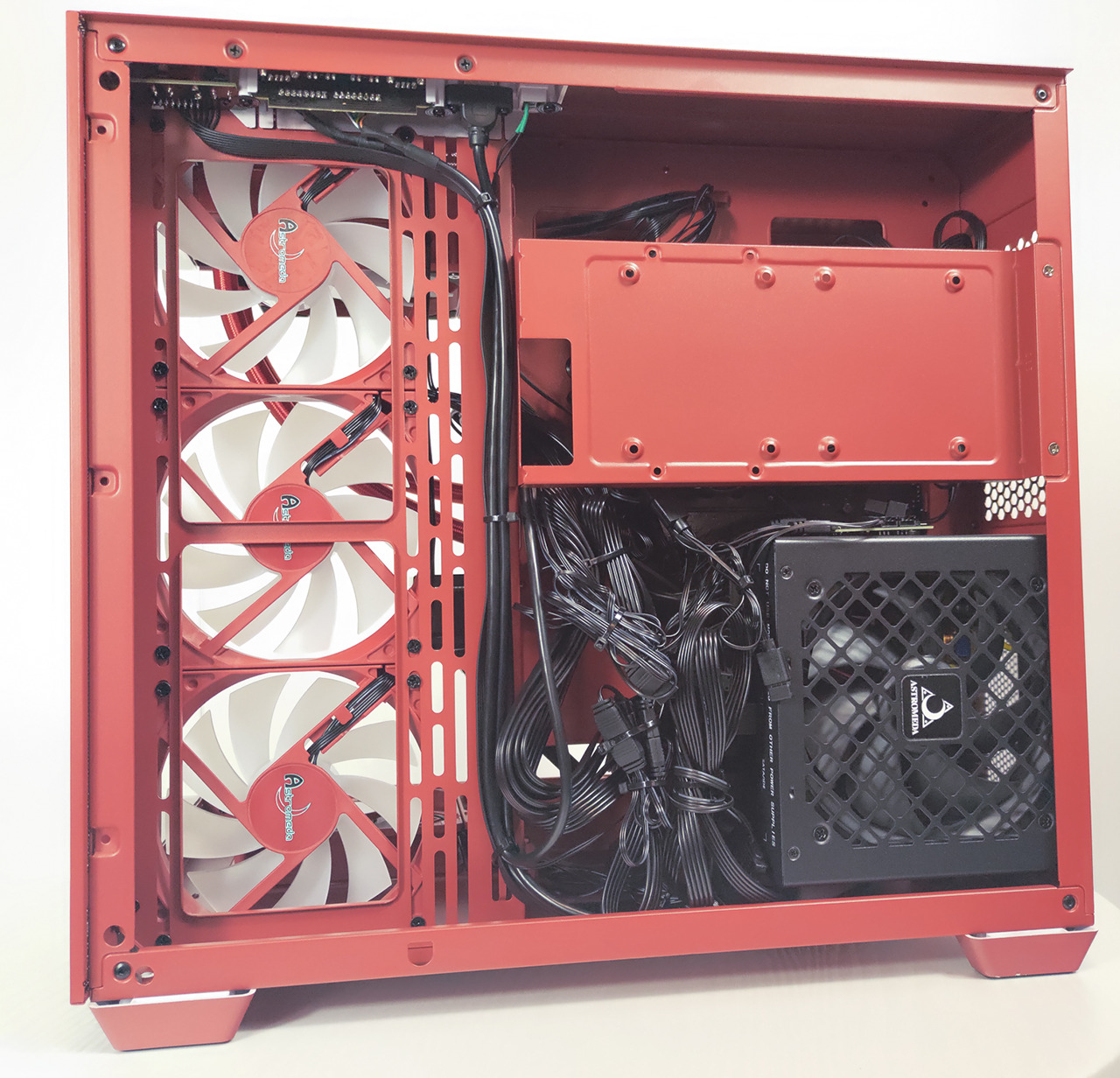
裏側は電源が収まっている。電源はAstromedaのロゴが入った650W Bronzeモデルとなっていた。
電源の上の穴が空いたプレートは2.5インチ用のマウントで、2.5インチSSD/HDDなどを増設することができる。
電源のケーブルはプラグイン式だが、使っていないケーブルも前方にまとめられている。自分でストレージなどを増設する際も安心だ。
RTX 5060 Ti 16GBで「紅の砂漠」を遊ぶ
ⓒ Pearl Abyss Corp. All Rights Reserved.
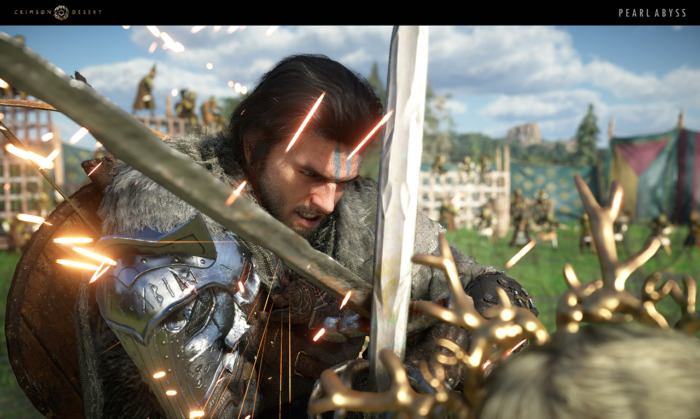
Pearl Abyssの最新オープンワールドアクションアドベンチャー「紅の砂漠」をプレイしてみた。
おすすめゲーム設定
紅の砂漠のグラフィックの次世代感は、レイトレーシングとRay Reconstruction技術にある。まずは設定でそれらをONにしつつ、グラボのパワーに合わせて調整していくのがおすすめだ。
今回、RTX 5060 Tiで画質と快適さを両立するため、以下の設定を行った。
ビデオ
| 解像度 | 1920x1080 |
| アップスケールモード | NVIDIA DLSS 4.5 L |
| アップスケーリング解像度 | 品質 |
| NVIDIA DLSS Frame Generation | お好みでON |
| NVIDIA DLSS Ray Reconstruction | オン |
| NVIDIA Reflex | オン |
| HDR | オン |
グラフィック
| プリセット | 高 |
| 影品質 | 中 |
| レイトレーシング | オン |
| ライティング品質 | 最大 |
| 反射品質 | 中 |
| その他 | 高プリセットのまま |
RTX 5060 Tiの場合は、1920x1080でのゲームプレイに向いているが、それでもすべてを最高設定にするとちょっと重い。
そこで、まずはゲーム内の「グラフィック」のプリセットを「高」にし、次にビデオタブからDLSS 4.5 Lに設定、アップスケーリング解像度を「品質」に設定、DLSS Ray Reconstructionをオンに、遅延を抑えるためReflexもオンにする。その後、グラフィックタブに戻って影品質と反射品質を「中」に抑えて少し負荷を下げる。これくらいが次世代的な見栄えとコントロール性(フレームレート)の両立でちょうど良い印象だった。
戦闘時フレームレート
上記「おすすめゲーム設定」で戦闘を行った際のフレームレートをCapFrameXで測定した。
| フレーム生成設定 | 平均 | 1% Low |
| フレーム生成オフ | 47.5 fps | 36.9 fps |
| 生成フレーム数=2 | 83.2 fps | 36.7 fps |
| 生成フレーム数=4 | 151.4 fps | 34.8 fps |
フレーム生成を行うと滑らかさが上がるが、操作に対するキャラ反応の遅延が大きくなりやすい。
個人的には「生成フレーム数=2」の設定が画質・滑らかさ・遅延のバランスが取れていておすすめだ。
ただ、RTX 50シリーズならではの「生成フレーム数=4」はさすがにハイリフレッシュレートモニタを活かせる滑らかさで、プレイフィールも悪くない。この辺りは好みだろう。
その他ゲーム
| ゲーム(設定・サンプリング方法) | 解像度 | 平均 | 1% Low |
| Apex Legends (中設定、射撃訓練場射撃&移動) |
1920x1080 | 289.8 fps | 222.9 fps |
| Battlefield 6 (最高設定、ブレークスルー、カイロ包囲戦) |
1920x1080 | 107.2 fps | 79.2 fps |
| 黒い砂漠 (リマスター設定、エルビアサウニール狩り) |
1920x1080 | 150.9 fps | 92.2 fps |
| アークナイツ:エンドフィールド (最高設定、四号谷地集成工業エリア最大拡張) |
1920x1080 | 118.2 fps | 42.8 fps |
| 2560x1440 | 118.9 fps | 46.9 fps | |
| 3840x2160 | 86.8 fps | 41 fps |
動作音・温度・消費電力
CPU・GPUが高負荷な時には消費電力が大きくなり、発熱が大きくなり、ファンの回転数が上がるので動作音も大きくなる。
それぞれどの程度になるかをチェックした。
消費電力
| アイドル |
73.4W
|
|---|---|
| Cinebench r23(瞬間最高値) |
224W
|
| 紅の砂漠 |
275W
|
消費電力については、紅の砂漠での275Wが最高だった。
標準の650W Bronze電源で十分に対応できるだろう。
動作音
| 電源オフ |
37.4dbA
|
|---|---|
| アイドル |
38.6dbA
|
| 紅の砂漠 |
39dbA
|
| CPUベンチ |
46dbA
|
動作音については、CPUを全力で動かす際が最も音が大きくなる。
紅の砂漠のような、GPUバウンド(GPU処理限界)が先に来るようなゲームであれば、GPUが限界域で動いていても39dbAとかなり静かに動作していた。
内部温度
CPUテスト
CPUベンチマークソフトCinebench r23を10分間動作させるテストを行った。
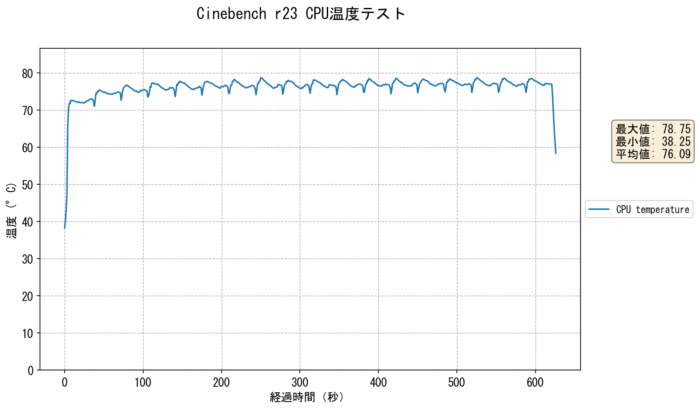
CPU温度は最高78.75℃で収まっており、冷却力に問題はない。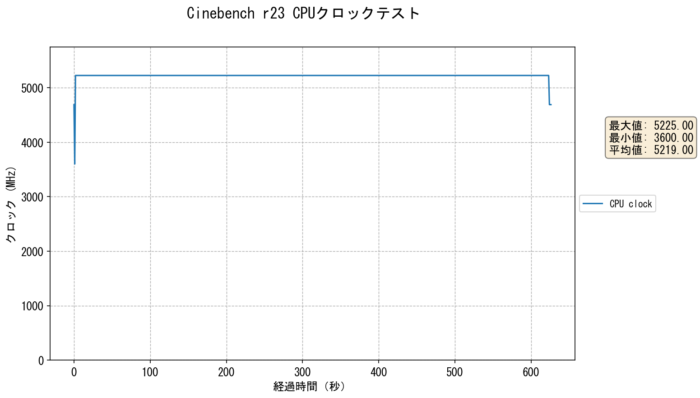
CPUクロックも低下することなく動作していた。
GPU温度
グラフィックボードのテストでは紅の砂漠を用いてテストした。
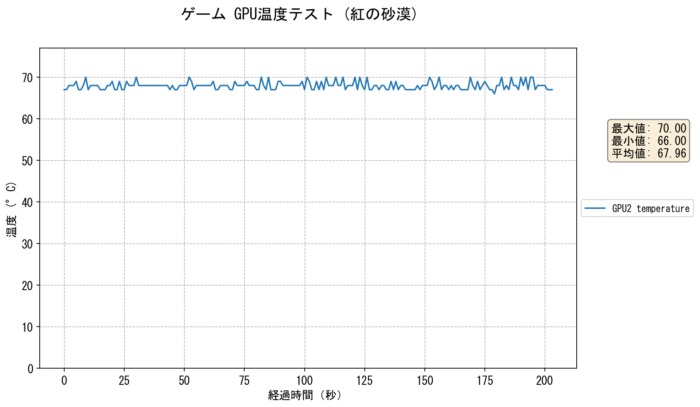
GPU温度は最大70℃で収まっていて問題ない値だった。
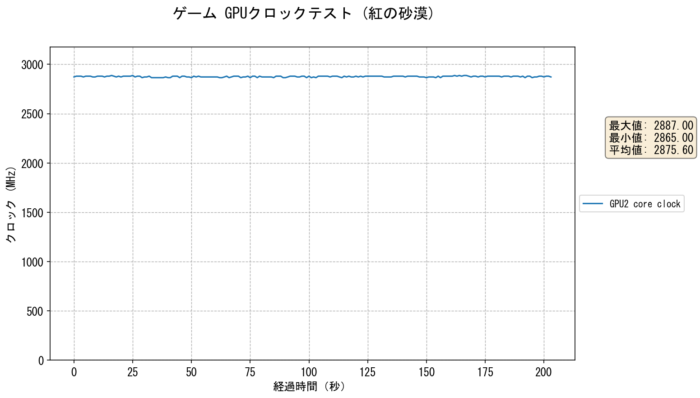
クロックも高い水準を維持していた。
当サイト限定クーポンで5000円引き
Astromeda Gamerシリーズは様々なCPU・GPUバリエーションがあるので、目的や予算に応じて好みのマシンを選ぶことが可能だ。
なお、当サイト限定の5000円引きクーポンコードもあるので、是非利用してほしい。一部を除く他のAstromeda製品でも利用できる。


AstromedaのPC購入時に、クーポンコードを入力する欄がある。以下のコードを入力して「適用する」を押すと、5000円引きになる。(セール品など、一部対象外商品があります)
og.net-0214
※Astromedaより: RTX 5060 Ti 16GBをご希望のお客様は一度、5060 Ti 8GBにて決済を行っていただき、別途決済+25000円にて5060 Ti16GBへのご変更が可能となっております。

記事の内容は執筆、更新日時時点の情報であり、現在は異なっている場合があります。 記載されている会社名・製品名・システム名などは、各社の商標、または登録商標です。
【今日のおすすめ】


【auひかり】最大10Gbpsの超高速通信!最大126,000円還元キャンペーンキャッシュバックで初期工事費も実質無料!

関連記事
 Astromeda Gamerレビュー | 動画AIまで扱える最新オシャレゲーミングPC Posted in ゲーミングPC・レビュー
 【毎日更新】Ryzen 7 9800X3D搭載ゲーミングPCの価格比較(5070/5070Ti/5080/RX9070XT) Posted in ゲーミングPC・レビュー
 GALLERIA ZA7R-R58レビュー。9800X3DとRTX5080で何でも快適なハイスペックPC Posted in ゲーミングPC・レビュー
 ドスパラがRTX 5060 Ti搭載PC発売。RTX 5070とどっちがいい? Posted in ゲーミングPC・レビュー
 Ryzen 7 9800X3D搭載のBTOパソコン・ショップ一覧 Posted in ゲーミングPC・レビュー